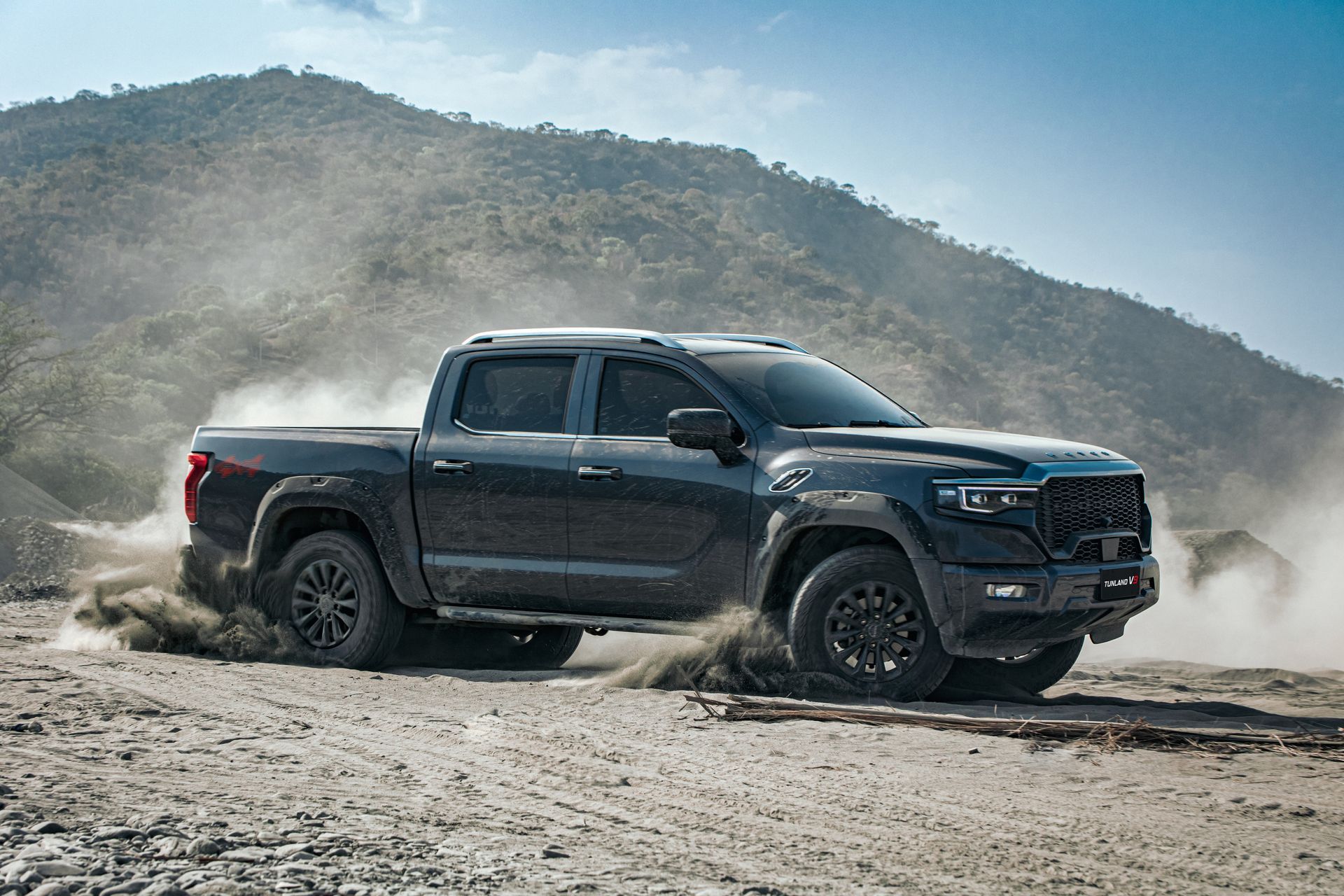

¿Cómo sacarle el máximo provecho a la tecnología de la Tunland V?
¡Conoce los ajustes del vehículo en el módulo interior y personalízalo!
Por: Jhon Cardona. Desarrollador de Negocios Foton Colombia.
Las Tunland V9 y V7 incorporan múltiples tecnologías de las cuales puedes que no les estés sacando todo su provecho:
Empecemos por los ajustes del vehículo: en el panel principal seleccionamos > Ajustes de vehículo
Sección Interior: Seleccionas el interior en la parte izquierda de la pantalla.
Aquí tienes el paso a paso del proceso descrito en el video para configurar las opciones del interior del vehículo:
Módulo 1: Configurar la Iluminación Ambiental. Dentro del menú de "Interior", selecciona Iluminación ambiental. Aquí podrás personalizar las tiras de luz LED del habitáculo. Puedes ajustar lo siguiente: https://www.youtube.com/shorts/7oMTqzlYjGg
1. Definir si quieres que funcionen como luces de bienvenida o solo como luz ambiental.
2. Cambiar el color y ajustar la intensidad de la iluminación.
3. Activar funciones interactivas como el aviso luminoso para llamadas entrantes.
4. Configurar el cambio de iluminación ambiental incorporado en las asistencias de seguridad:
- Iluminación ambiental sincronizada con la Alerta de apertura de puertas: al estar activada, la luz de la puerta se pondrá de color rojo si se abre. Si decides desactivar esta opción, la puerta simplemente no se iluminará.
- Iluminación ambiental sincronizada con radar de marcha atrás: al estar activada, la luz de la puerta se pondrá de color rojo al acercarse a un objeto cercano.
- Iluminación ambiental sincronizada con el auxilio de cambio de carril: al estar activada, la luz de la puerta se pondrá de color rojo si hay algún vehículo en el punto ciego.
- Iluminación ambiental sincronizada alerta ventana no cerrada: al estar activada, la luz de la puerta se pondrá de color rojo si hay alguna ventana abierta.
5. Ajustar el clima de los asientos. En el mismo módulo de "Interior", dirígete a la sección de Asientos. Desde allí podrás activar y controlar las funciones de calefacción o enfriamiento para mayor comodidad.
6. Personalizar la Escena Inteligente. Finalmente, puedes acceder a la opción de Escena inteligente. Esta función te permite elegir y configurar ambientes predeterminados (por ejemplo, una escena "Relajante").
Al seleccionar una escena, puedes personalizar automáticamente la temperatura/flujo del aire acondicionado, el tipo de iluminación ambiental , el sonido/música y la temperatura de las sillas con una sola selección.
Módulo 2: Monitoreo de fatiga de conductor:
https://www.youtube.com/shorts/C1hiZXtqDsg
El vehículo avisa mediante un sonido y un testigo e un ojo rojo en la parte inferior izquierda del panel de instrumentos , cada que detecte que el conductor está desconcentrado o fatigado.
El sistema se activa de la siguiente manera:
Paso 1: Acceder al menú de Control de Cabina. En la pantalla principal del vehículo, dirígete a la opción de "Control de cabina".
Paso 2: Ingresar a la Detección de Cabina. Dentro del mismo menú, selecciona la pestaña "Detección de cabina". Esta sección está diseñada para el monitoreo de fatiga y el reconocimiento facial del conductor.
Paso 3: Activar el Monitoreo Facial. Selecciona la opción de monitoreo facial. El vehículo utilizará una cámara ubicada en el interior del lado conductor, cerca del panorámico, para registrar y analizar tu rostro.
Paso 4: Agregar un Conductor Para registrar tu rostro, presiona la “+” “agrega el nombre " (o el número de conductor que desees configurar) y confirma la selección.
Paso 5: Escaneo Facial. Una vez confirmada la opción, debes mirar directamente hacia la cámara de monitoreo.
Paso 6: Confirmación de Éxito. Mantén la mirada hasta que el sistema en la pantalla indique que el proceso ha sido exitoso.
Paso 7: Finalización. Presiona "Atrás". A partir de ese momento, el sistema guardará tu perfil y cada vez que ingreses al vehículo, este te reconocerá automáticamente.
Módulo 3:
Botón personalizable
https://www.youtube.com/shorts/IpDyo0EJsBY
Paso 1: Identificar el Botón Personalizable. Ubica en el volante el botón físico destinado a ser personalizado.
Paso 2: Acceder al Menú de Configuración. En la pantalla del sistema de multimedia, ingresa a la sección de configuración de "Botones personalizables" (generalmente ubicada dentro del menú de "Interior").
Paso 3: Seleccionar la Función Deseada. El menú te mostrará varias opciones de funciones que puedes asignarle al botón del volante. Algunas de las opciones disponibles son:
- Apagar la pantalla: Al seleccionar esta opción, cada vez que presiones el botón físico en el volante, la pantalla principal se apagará (mostrará un reloj).
- Abrir la configuración del vehículo: Si eliges esta función, presionar el botón en el volante te llevará directamente al menú principal de ajustes del vehículo.
- Abrir la configuración del sistema: Al configurar esta opción, el botón servirá como un atajo rápido para ingresar al menú de configuración del sistema (donde ajustas wifi, sonido, Bluetooth, etc.).
Paso 4: Uso del botón. Una vez seleccionada la función en la pantalla, simplemente presiona el botón físico en el volante y ejecutará automáticamente la acción que le asignaste.